
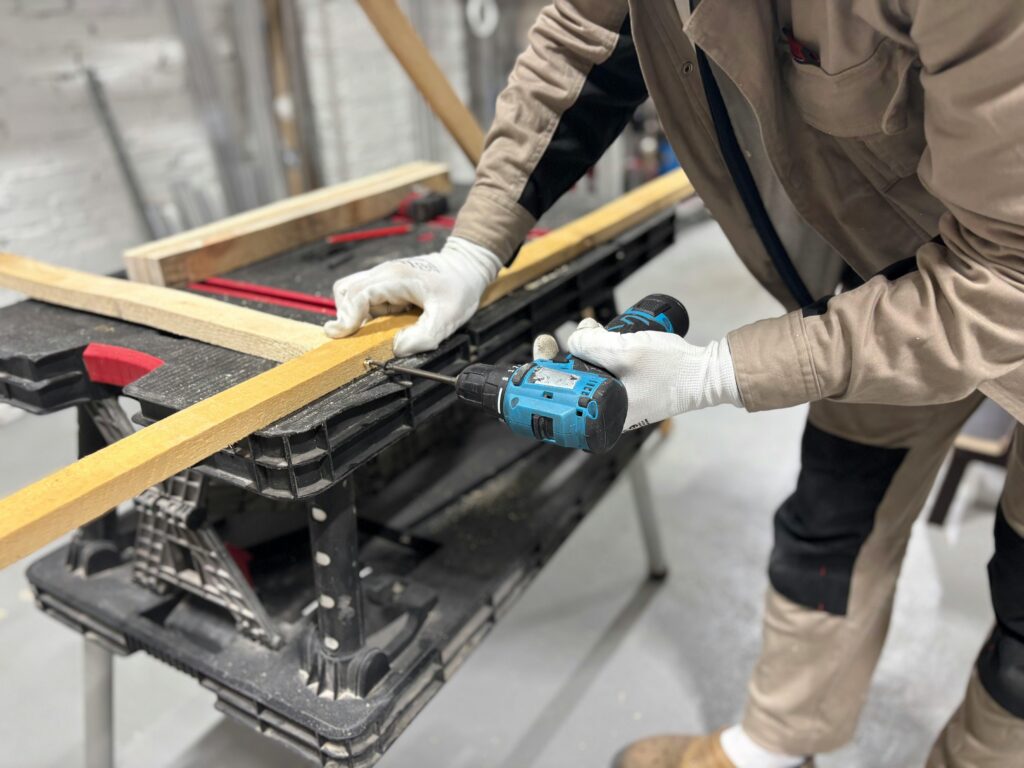
Handwerker kennen das Problem: Man sucht händisch nach neuen Bauprojekten, fragt bei Architekten nach oder durchforstet lokale Ausschreibungen – und am Ende bleibt oft nur wenig Zeit für die eigentliche Arbeit. Doch was, wenn es eine automatisierte Lösung gäbe, die dir neue Aufträge direkt auf dem Silbertablett serviert?
Genau hier kommt Google Maps ins Spiel – und zwar als versteckte Goldgrube für Handwerker. Mit der richtigen Automatisierung über n8n kannst du Bauprojekte in deiner Region automatisch erkennen, analysieren und sogar direkt kontaktieren – ohne stundenlanges Suchen.
In diesem Artikel zeige ich dir:
✅ Warum Google Maps ein unterschätztes Tool für Handwerker ist
✅ Wie du mit n8n Bauprojekte automatisch findest
✅ Praktische Automatisierungs-Beispiele für verschiedene Gewerke
✅ Tipps, um aus Leads echte Kunden zu machen
Los geht’s!
Warum Google Maps für Handwerker ein Gamechanger ist
Google Maps ist nicht nur ein Navigationssystem – es ist eine riesige Datenbank für lokale Bauaktivitäten. Hier sind die wichtigsten Gründe, warum Handwerker Google Maps nutzen sollten:
1. Echtzeit-Einblicke in Bauprojekte
2. Geringerer Wettbewerb als bei klassischen Portalen
3. Direkter Zugang zu Entscheidern
4. Kostenlos & ohne teure Software
Wie du mit n8n Bauprojekte automatisch findest
n8n ist eine Open-Source-Automatisierungsplattform, mit der du Workflows erstellen kannst, die für dich arbeiten. Hier zeigst du, wie du Google Maps nach neuen Bauprojekten durchsuchst – und die Daten direkt in dein CRM oder deine E-Mail-Liste überträgst.
Schritt 1: Vorbereitung – Was du brauchst
✔ n8n-Konto (kostenlos oder Cloud-Version)
✔ Google Maps API-Zugang (für erweiterte Suchen)
✔ Ein CRM oder eine E-Mail-Liste (z. B. HubSpot, Mailchimp oder eine einfache Google-Tabelle)
✔ Grundkenntnisse in n8n (keine Sorge, ich erkläre alles Schritt für Schritt)
Schritt 2: Den n8n-Workflow aufbauen
🔹 Schritt 2.1: Google Maps-Suche einrichten
1. Öffne n8n und erstelle einen neuen Workflow.
2. Füge einen „Google Maps“-Trigger hinzu (falls verfügbar) oder nutze den „HTTP Request“-Knoten, um Google Maps zu durchsuchen.
3. Definiere deine Suchparameter:
– Standort (z. B. „Berlin“, „München“, „Hamburg“)
– Schlüsselwörter (z. B. „Neubau“, „Sanierung“, „Fassade“, „Dach“, „Elektroinstallation“)
– Zeitraum (z. B. „letzte 30 Tage“)
💡 Tipp: Nutze Google Maps Places API, um gezielt nach Bauunternehmen, Architekten oder Bauherren zu suchen.
🔹 Schritt 2.2: Daten extrahieren & filtern
Nicht jeder Eintrag auf Google Maps ist relevant. Deshalb musst du die Daten automatisch filtern:
🔧 n8n-Knoten für die Filterung:
🔹 Schritt 2.3: Daten in dein CRM oder deine E-Mail-Liste exportieren
Jetzt kommt der wichtigste Teil: Die Daten müssen zu dir kommen!
📌 Beispiel-Workflow:
1. Google Maps-Suche → 2. Daten filtern → 3. In Google Sheets speichern → 4. E-Mail-Benachrichtigung senden
Praktische Automatisierungs-Beispiele für verschiedene Gewerke
Je nach Handwerksbereich kannst du den Workflow anpassen. Hier sind konkrete Beispiele, wie du n8n für dein Gewerk nutzt:
🔨 Beispiel 1: Dachdecker – Neue Dächer & Sanierungen finden
Suchbegriffe:
Automatisierungsschritte:
1. Google Maps nach „Dach sanieren“ in Berlin durchsuchen
2. Nur Einträge mit Fotos und Bewertungen filtern (weil dort oft Bauherren aktiv sind)
3. Kontaktdaten aus den Bewertungen extrahieren (z. B. „Kontakt: max@bau-firma.de“)
4. Automatische E-Mail mit Angebot an den Bauherren senden
💡 Bonus: Nutze Google Maps Street View, um das Dach vorab zu prüfen (z. B. Flachdach, Schrägdach, Zustand).
🔌 Beispiel 2: Elektriker – Neue Elektroinstallationen entdecken
Suchbegriffe:
Automatisierungsschritte:
1. Nach „Neubau Elektro“ in deiner Region suchen
2. Bauunternehmen und Architekten in den Bewertungen identifizieren
3. Kontaktformular auf ihrer Website ausfüllen (über n8n mit einem Webhook)
4. Follow-up-E-Mail nach 3 Tagen senden
💡 Tipp: Viele Elektriker nutzen Google My Business – dort findest du oft Ausschreibungen für Großprojekte.
🚧 Beispiel 3: Maler & Lackierer – Renovierungen & Neubauten tracken
Suchbegriffe:
Automatisierungsschritte:
1. Nach „Fassade streichen“ in deiner Stadt suchen
2. Nur Einträge mit „Neubau“ oder „Sanierung“ filtern
3. Bauherren oder Projektleiter in den Bewertungen markieren
4. Automatische WhatsApp- oder SMS-Nachricht mit Angebot senden
💡 Bonus: Nutze Google Maps Timeline, um zu sehen, wann jemand ein neues Projekt startet.
🔧 Beispiel 4: Sanitär & Heizung – Modernisierungen finden
Suchbegriffe:
Automatisierungsschritte:
1. Nach „Heizung tauschen“ in deiner Region suchen
2. Bauherren mit „Neubau“ oder „Sanierung“ in den Bewertungen identifizieren
3. Kontaktformular auf ihrer Website ausfüllen
4. Automatische Erinnerung nach 1 Woche für Follow-up
💡 Tipp: Viele Hausbesitzer suchen lokal – deshalb sind Google Maps-Bewertungen oft der erste Kontaktpunkt.
Tipps, um aus Leads echte Kunden zu machen
Automatisierung ist super – aber ohne die richtige Strategie bringst du keine Aufträge. Hier sind meine Top-Tipps, um aus Google-Maps-Leads echte Kunden zu gewinnen:
📌 Tipp 1: Persönlich & schnell reagieren
📌 Tipp 2: Social Proof nutzen
📌 Tipp 3: Follow-ups automatisieren
📌 Tipp 4: Lokale SEO optimieren
📌 Tipp 5: Upselling & Zusatzleistungen anbieten
Fazit: Google Maps + n8n = Mehr Aufträge mit weniger Aufwand
Handwerker, die Google Maps und n8n kombinieren, haben einen riesigen Wettbewerbsvorteil:
✅ Sie finden Bauprojekte, bevor andere sie sehen.
✅ Sie sparen Stunden an manueller Suche.
✅ Sie kontaktieren Bauherren schneller und professioneller.
✅ Sie generieren mehr Leads mit weniger Aufwand.
Der beste Zeitpunkt, damit anzufangen, war vor einem Jahr. Der zweitbeste Zeitpunkt ist jetzt.
🚀 Starte noch heute mit deinem ersten n8n-Workflow und gewinne mehr Aufträge!
📢 Handlungsaufforderung (CTA)
Möchtest du eine Schritt-für-Schritt-Anleitung für deinen n8n-Workflow?
👉 Lade dir mein kostenloses Cheat Sheet herunter (Link einfügen) und starte noch heute mit der Automatisierung!
🔗 Ressourcen & Tools
**
Empfohlene Buecher zum Thema
Moechtest du tiefer in das Thema eintauchen?
Als Buch auf AmazonAls Hoerbuch auf Audible
Affiliate-Links